Когда вы скачиваете файлы из сети Интернет, операционная система помечает их особым образом из соображений безопасности. Позднее, когда вы пытаетесь открыть скачанный файл, Windows отображает предупреждение, что файл небезопасен и требует явного подверждения, что вы действительно намерены его открыть. Когда включена функция Smart Screen, некоторые файлы блокируются особенно упорно. Существует способ снять подобные блокировки со всех файлов и папок, находящих в каталоге “Загрузки” или в любой другой папке.
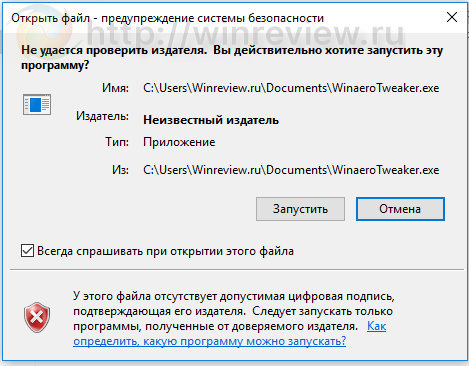
В самом механизме блокировки нет ничего нового. Он работает с использованием уже знакомых нам альтернативных потоков NTFS. Для каждого скачанного файла дописывается альтернативный поток данных, параметры в котором и говорят операционной системе, что его получен из всемирной паутины и может быть небезопасен.
Чтобы в этом убедиться, в Windows 10 мы можем воспользоваться инструментом PowerShell. Выполним для одного из скачанных файлов вот такую команду:
|
1 |
get-item имя_файла -stream * |
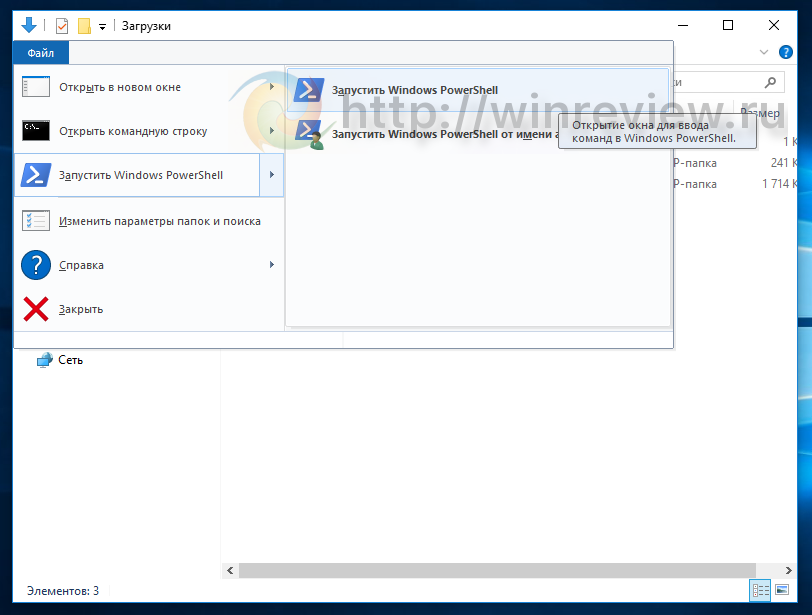
Самый простой способ открыть PowerShell сразу в нужной папке – это воспользоваться командой-меню Файл в Проводнике Windows 10. Перейдите в папку “Загрузки” и выполните Файл – Запустить Windows Powershell – Запустить Windows Powershell:
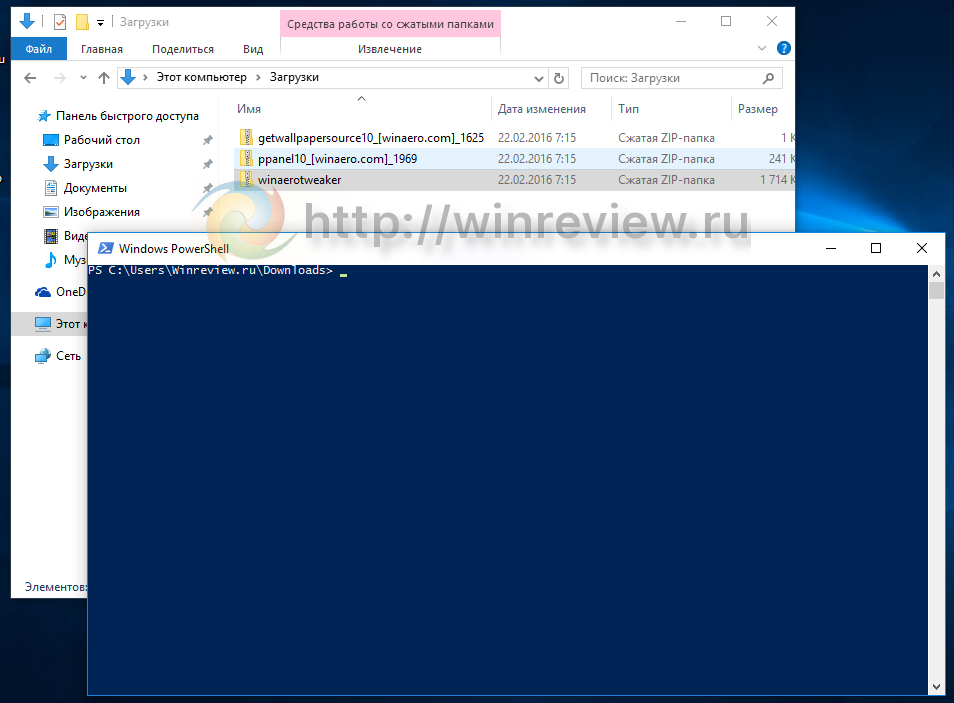
Выполним вышеупомянутую команду для файла “winaerotweaker.zip”. Это архив с моей же программой Winaero Tweaker, который я специально скачал для примера. Выполняем команду:
|
1 |
get-item winaerotweaker.zip -stream * |
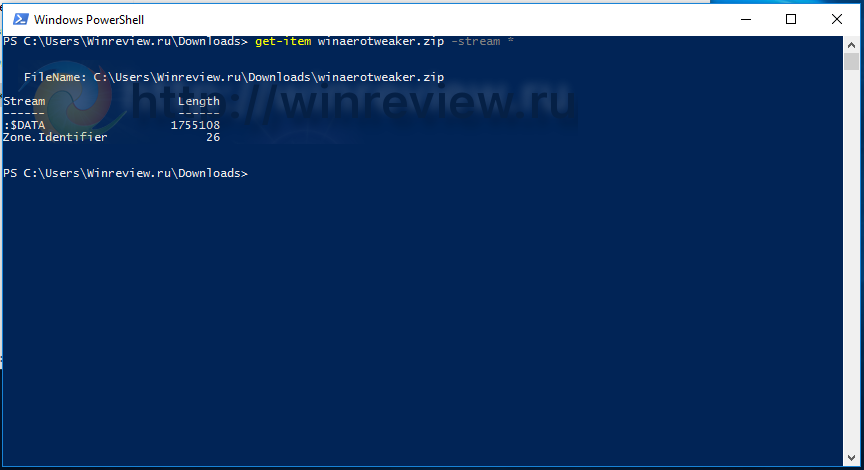
Аргумент “-stream *” указывает команде get-item отобразить все имеющиеся потоки для файла. Zone.Identifier – это как раз и есть альтернативный поток данных, по которому Windows 10 определяет скачанный из Интернет файл. С помощью команды get-content мы можем посмотреть, что в него записано:
|
1 |
get-content winaerotweaker.zip -stream Zone.Identifier |
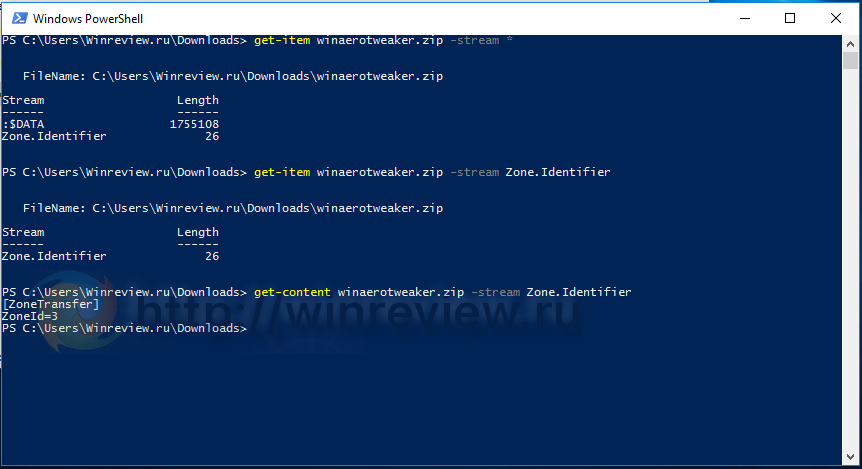
По своей сути – это обычный ini-файл, в котором определяющее значение имеет параметр ZoneId:
|
1 2 |
[ZoneTransfer] ZoneId=3 |
Его возможные значения:
0 – Файл создан на локальном компьютере.
1 – Файл получен по локальной сети
2 – Файл получен из доверенной зоны Интернет
3 – Файл получен из Интернет
4 – Файл получен из зоны “опасных сайтов”
Соответственно, чтобы разблокировать его, нужно либо записать 0 в ZoneId, либо вообще удалить альтернативный поток с именем Zone.Identifier.
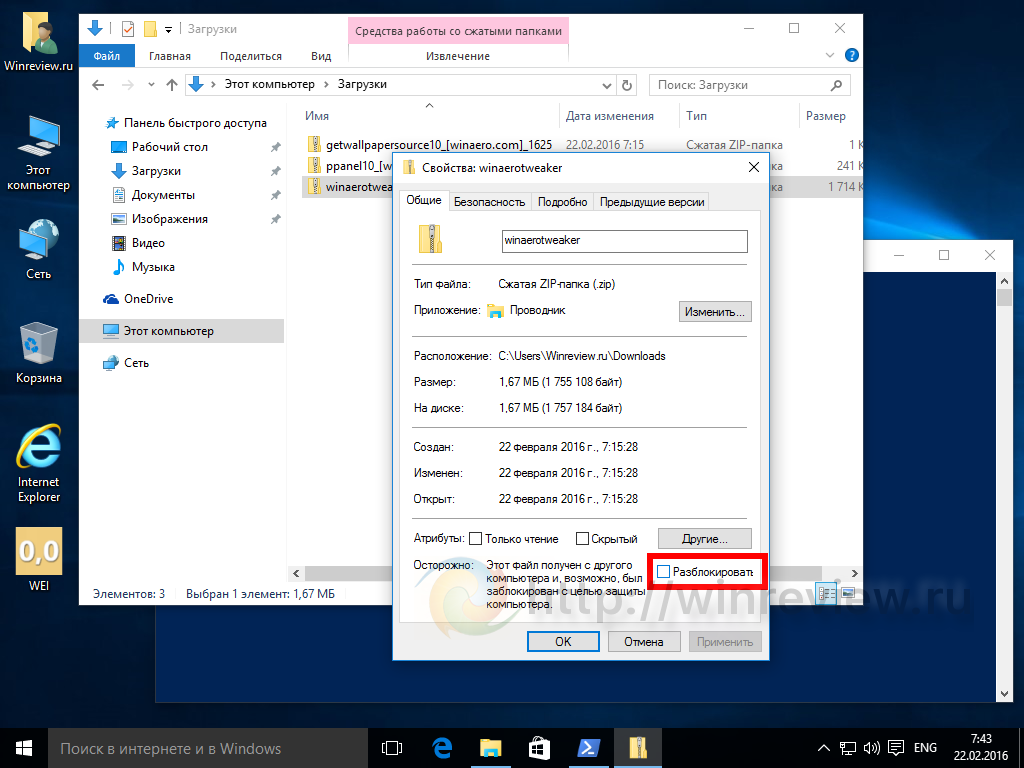
Средствами графического интерфейса разблокировать файл можно через его свойства. Там есть соответствующий флажок (который в русской версии не совсем вписывается в диалоговое окно):
Как разблокировать сразу все файлы в папке Загрузки в Windows 10
Если нужно разблокировать много файлов или сразу все, открывать свойства каждого из них – очень утомительное занятие. К счастью, эту операцию можно упростить опять-таки при помощи PowerShell. Достаточно выполнить команду:
|
1 |
dir -Recurse | Unblock-File |
Её, естественно, нужно выполнить в нужной папке. В нашем случае PowerShell уже открыт в папке “Загрузки”. Давайте выполним её и посмотрим, что из этого выйдет.
Команда отрабатывает без какого-либо вывода. Проверим альтернативные потоки данных:
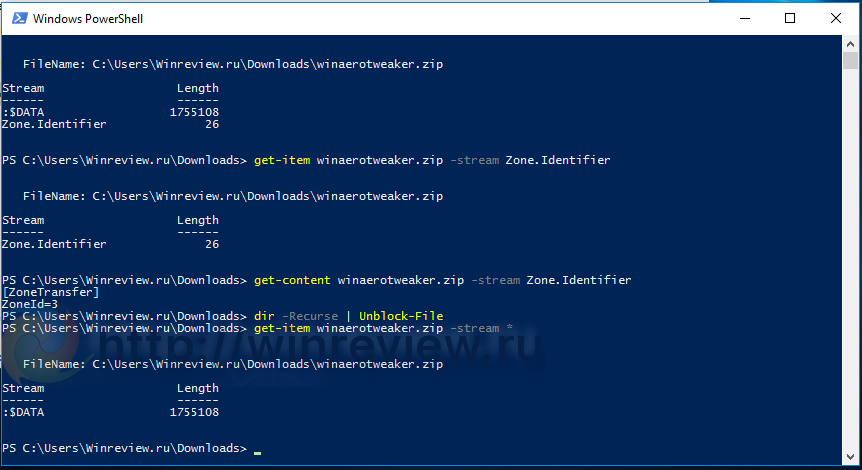
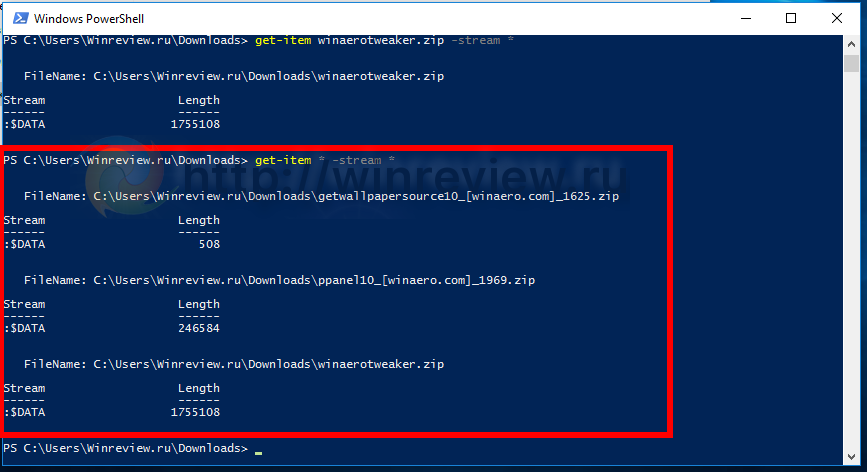
То есть, команда Unblock-File просто удаляет поток Zone.Identifier у каждого из файлов:
Готово! Теперь, когда вам будет нужно разблокировать сразу несколько файлов в какой-либо папке на вашем компьютере, вы знаете, что делать. Кроме того, этот же трюк должен работать и в Windows 8/8.1, но проверить это в настоящий момент я не могу.